
主题
WorkBuddy
先准备好 API Key 和 可用模型 ID。以下步骤整理自原教程,客户端版本不同,菜单名称可能略有差异。
配置步骤
WorkBuddy 的自定义模型只支持 OpenAI 兼容协议,接口地址要填写完整地址,不能只写到
/v1。
- 点击头像 →「设置」→「模型」,点击「添加模型」
- 提供商选择「自定义 / Custom」
- 填写:
- 接口地址:
https://one-model.com/v1/chat/completions - API Key:你的 Key
- 模型名称:模型 ID,例如
glm-5.2
- 接口地址:
- 展开「高级配置」,按下方的参考表设置
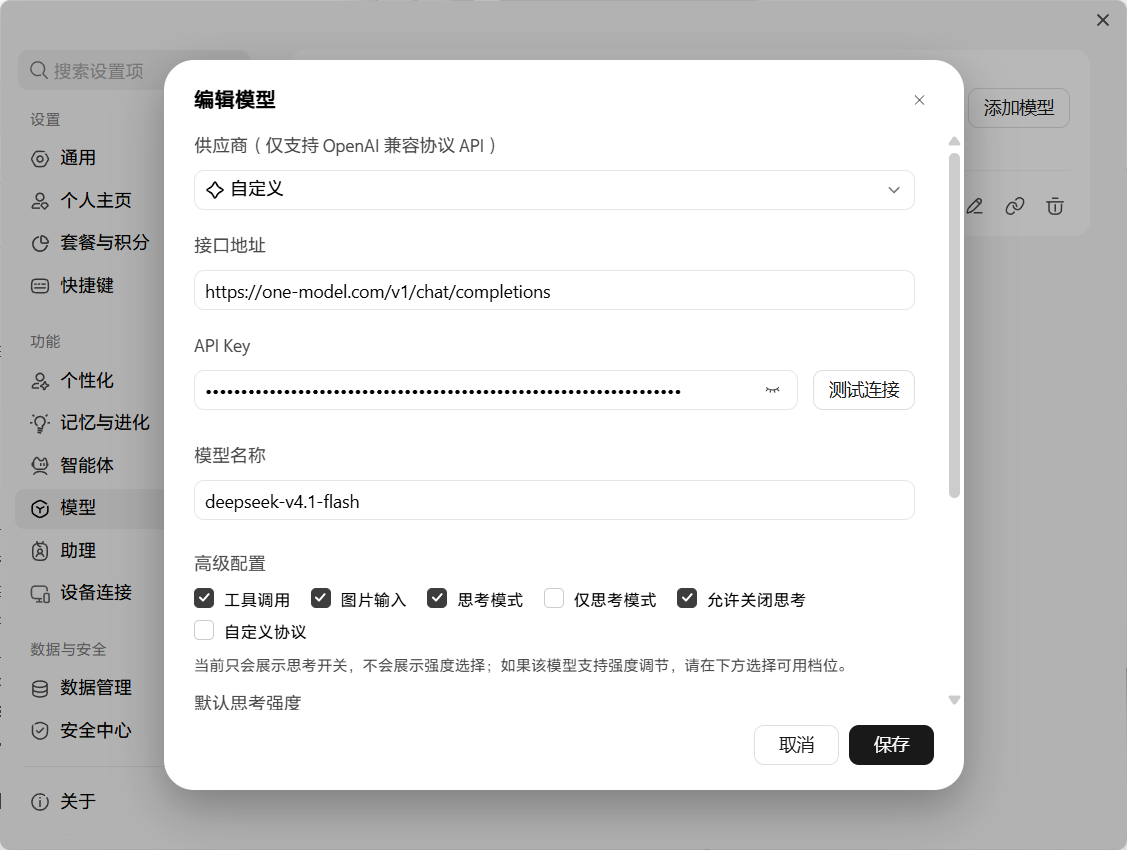
- 点击「测试连接」,通过后点击「保存」
- 在对话框的模型选择器里,从「自定义」分组中选择刚添加的模型
高级配置参考:
| 选项 | 建议 | 说明 |
|---|---|---|
| 工具调用 | 按模型能力开启 | WorkBuddy 执行任务时需要调用工具,请选择支持工具调用的模型 |
| 图片输入 | 看模型 | 只有「模型」页标了图片图标(多模态)的模型才勾选,不确定就不勾 |
| 思考模式 | 按模型能力开启 | 所选模型和接口支持思考模式时再开启,不确定时先用默认配置验证 |
| 仅思考模式 | 按模型能力设置 | 只有无法关闭思考的模型才需要勾选 |
| 允许关闭思考 | 按模型能力设置 | 仅在所选模型允许关闭思考时开启,不要对所有模型统一勾选 |
| 自定义协议 | 不勾选 | 当前使用标准 /chat/completions 路径 |
| 默认思考强度 | 自动(使用请求层默认值) | 交给模型的默认值即可 |
| 支持的思考强度 | 可不勾 | 不勾时对话中只显示思考开关;想手动调强度,再勾选需要的档位(低 / 中 / 高 / 超高 / 极致),实际效果取决于具体模型 |
| 输入 / 输出 | 留空 | 留空即使用默认的上下文长度和最大输出 |
想同时用多个模型,按同样的步骤再添加一条,只把模型名称换掉即可。
验证连接
保存配置,选择刚添加的模型并发送一句「你好」。收到回复后,在 用量页面 核对调用记录。
模型 ID 和高级能力以平台当前支持范围为准;遇到参数不支持时,先使用最小文本配置验证。连接异常可参考 常见问题。